







Question: Excel Exercise Accounts Payable Aging 1. Create a worksheet presenting the data in Image 1. 2. Make any necessary formatting changes, such as writing the
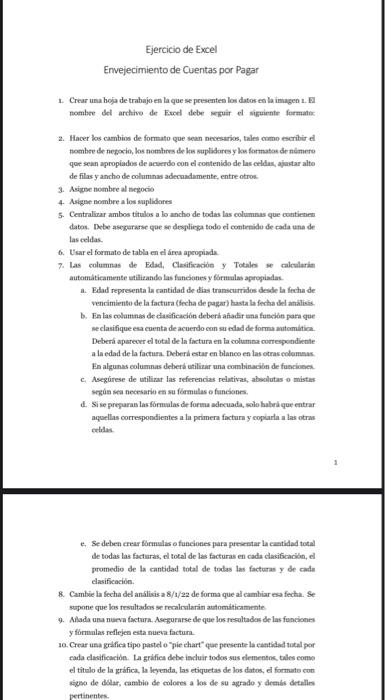
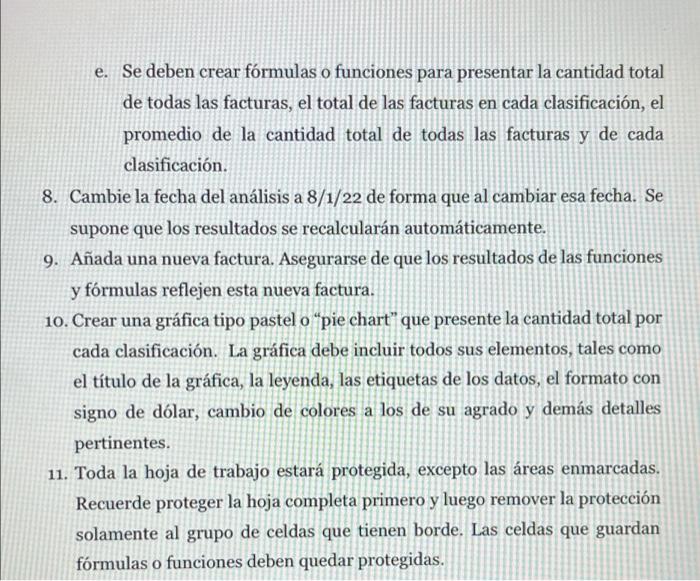
Excel Exercise
Accounts Payable Aging
1. Create a worksheet presenting the data in Image 1.
2. Make any necessary formatting changes, such as writing the business name, supplier names and number formats that are appropriate according to the content of the cells, adjust height of rows and column width appropriately, among others.
3. Name the business
4. Name the suppliers
5. Centralize both headings across all the columns they contain data. You must ensure that the entire content of each of the the cells.
6. Use the table format in the appropriate area.
7. The Age, Rank, and Totals columns will be calculated automatically using the appropriate functions and formulas.
a. Age represents the number of days elapsed since the date of due date of the invoice (date of payment) until the date of the analysis.
b. In the sort columns you will need to add a function so that automatically classify that account according to its age. The total of the invoice must appear in the corresponding column at the age of the invoice. It should be blank in the other columns. In some columns you will need to use a combination of functions.
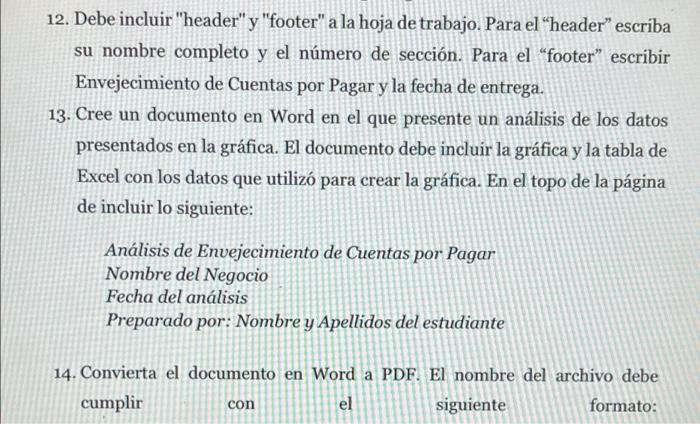
c. Be sure to use relative, absolute or mixed references as needed in your formulas or functions.
d. If the formulas are prepared properly, it will only be necessary to enter
those corresponding to the first invoice and copy it to the others cells.
e. Formulas or functions must be created to present the total amount of all invoices, the total of the invoices in each classification, the average of the total amount of all invoices and of each classification.
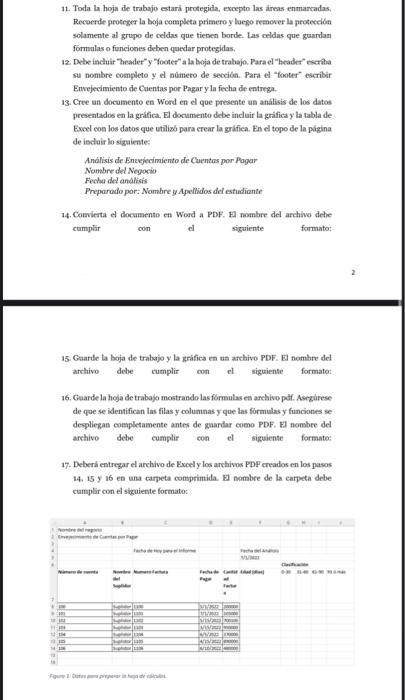
8. Change the test date to 8/1/22 so that when you change that date. I know
assumes that the results will be recalculated automatically.
9. Add a new invoice. Make sure that the results of the functions and formulas reflect this new invoice.
10. Create a pie chart or "pie chart" that shows the total amount per each classification. The graph must include all of its elements, such as the title of the graph, the legend, the labels of the data, the format with dollar sign, change colors to your liking and other details relevant.
11. The entire worksheet will be protected, except for the framed areas. Remember to protect the entire sheet first and the remove the protection only to the group of cells that have a border. The cells that hold formulas or functions must be protected.
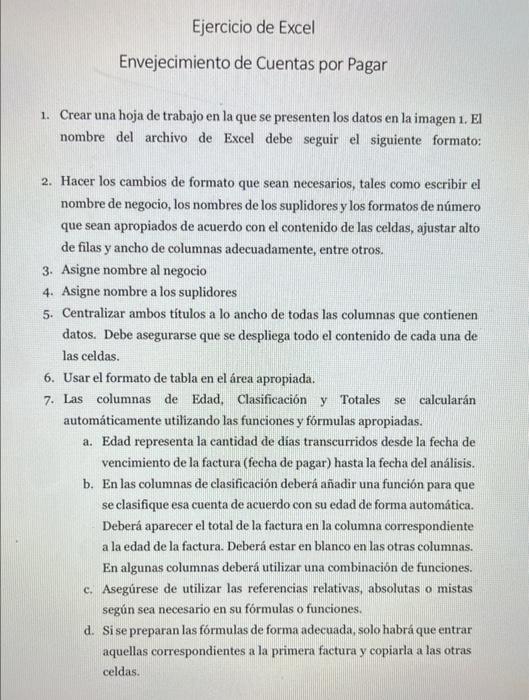
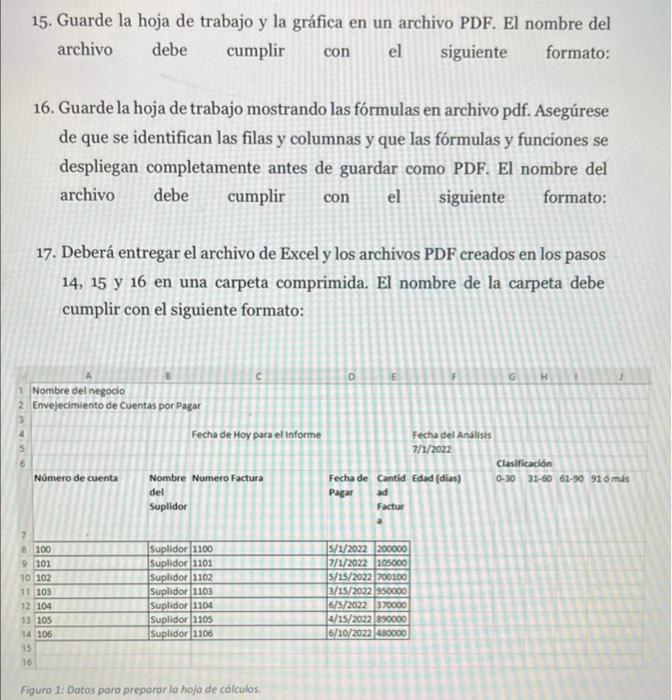
Ejercicio de Excel Envejecimiento de Cuentas por Pagar 1. Crear una hoja de trabajo en la que se presenten los datos en la imagen 1. nombre del archivo de Excel debe wguir el siguiente formatex 2. Hacer los cambios de formato que sean necesarios, tales como escribir el nombre de negocio, los nombres de la suplidores y los formatos de nmero que sean apropiados de acuerdo con el contenido de las celdas, ajustar alto de filas y ancho de columnas adecuadamente, entre otros 3. Asi nombre al negocio 4. Asigne nombre a los suplidores 5. Centralizar ambos titulos a lo ancho de todas las columnas que contienes datos. Debe asegurarse que se despliega todo el contenido de cada una de las celdas. 6. Usar el formato de tabla en el rea apropiada 7. Las columnas de Edad. Clasificacin y Totales se calcularin automticamente utilizando las funciones y formula apropiadas. Edad representa la cantidad de dias transcurridos desde la fecha de vencimiento de la factura (fecha de pagar hasta la fecha del anlisis b. En las columnas de casificacin deber aadir una funcin para que se clasifique esa cuenta de acuerdo con su edad de forma automatica Deber aparecer el total de la factura en la columna correspondiente a la edad de la factura. Deben estar en blanco en las otras columnas En algunas columnas deber utilizar una combinacin de funciones Asegrese de utilizar las referencias relativas, absolutas omistas segn sea necesario en su formulas o funciones d. Sise preparan las formulas de forma adecuada, solo habr que entrar aquellas correspondientes a la primera factura y copiarla a las otras 1 e. Se deben crear formulas o funciones para presentar la cantidad total de todas las facturas, el total de las facturas en cada clasificacin, el promedio de la cantidad total de todas las facturas y de cada clasificacin & Cambie la fecha del anlisis a 8/1/22 de forma que al cambiar esa fecha. Se supone que los resultados e recalcularan automaticamente 9. Milada una nueva factura. Asegurarse de que los resultados de las funciones y frmulas reflejen esta nueva factum 10. Crear una grfica tipo pastelo "pie chart" que presente la cantidad total por cada clasificacin. La grafica debe incluir todas sus clementos, tales como el titulo de la grfica, la leyenda, las etiquetas de los datos, formato con signo dedilar, cambio de colores a los de su agrado y dems detalles pertinentes. 11. Toda la hoja de trabajo estar protegida, excepto las reas enmarcadas, Recuerde proteger la boja completa primero y luego remover la proteccin solamente al grupo de celdas que tienen borde. Las celdas que guardan formulas funciones deben quedar protegidas. 12. Debe incluir "header"y"footer"a la hoja de trabajo. Para el "header"escriba su nombre completo y d nmero de seccin. Para el footer escribir Envejecimiento de Cuentas por Pagar y la fecha de entrega 13. Cree un documento en Word en el que presente un anlisis de los datos presentados en la grafica, El documento debe incluir la grfica y la tabla de Excel con los datos que utiliz para crear la grfica. En el topo de la pgina de induir lo siguiente: Anlisis de Envejecimiento de Cuentas por Pagar Nombre del Negocio Fecha del anlisis Preparado por: Nombre y Apellidos del estudiante 14. Convierta el documento en Word a PDF. E nombre del archivo debe cumplir con el siguiente formato: 15. Guarde la hoja de trabajo y la grfica en un archivo PDF. El nombre del archivo debe cumplir con el siguiente formato: 16. Guarde la hoja de trabajo mostrando las formulas en archivo pdf. Asegrese de que se identifican las filas y columnas y que las formulas y funciones se despliegan completamente antes de guardar como PDF. El nombre del archivo debe cumplir con el siguiente formato: 17. Deber entregar el archivo de Excel y los archivos PDF creados en los pasos 14. 15 y 16 en una carpeta comprimida. El nombre de la carpeta debe cumplir con el siguiente formato VIVA Ejercicio de Excel Envejecimiento de Cuentas por Pagar 1. Crear una hoja de trabajo en la que se presenten los datos en la imagen 1. El nombre del archivo de Excel debe seguir el siguiente formato: 2. Hacer los cambios de formato que sean necesarios, tales como escribir el nombre de negocio, los nombres de los suplidores y los formatos de nmero que sean apropiados de acuerdo con el contenido de las celdas, ajustar alto de filas y ancho de columnas adecuadamente, entre otros. 3. Asigne nombre al negocio 4. Asigne nombre a los suplidores 5. Centralizar ambos ttulos a lo ancho de todas las columnas que contienen datos. Debe asegurarse que se despliega todo el contenido de cada una de las celdas. 6. Usar el formato de tabla en el rea apropiada. 7. Las columnas de Edad Clasificacin y Totales se calcularn automticamente utilizando las funciones y frmulas apropiadas. a. Edad representa la cantidad de dias transcurridos desde la fecha de vencimiento de la factura (fecha de pagar) hasta la fecha del anlisis. b. En las columnas de clasificacin deber aadir una funcin para que se clasifique esa cuenta de acuerdo con su edad de forma automtica. Deber aparecer el total de la factura en la columna correspondiente a la edad de la factura. Deber estar en blanco en las otras columnas. En algunas columnas deber utilizar una combinacin de funciones. c. Asegrese de utilizar las referencias relativas, absolutas o mistas segn sea necesario en su formulas o funciones. d. Si se preparan las frmulas de forma adecuada, solo habr que entrar aquellas correspondientes a la primera factura y copiarla a las otras celdas. e. Se deben crear frmulas o funciones para presentar la cantidad total de todas las facturas, el total de las facturas en cada clasificacin, el promedio de la cantidad total de todas las facturas y de cada clasificacin. 8. Cambie la fecha del anlisis a 8/1/22 de forma que al cambiar esa fecha. Se supone que los resultados se recalcularn automticamente. 9. Aada una nueva factura. Asegurarse de que los resultados de las funciones y frmulas reflejen esta nueva factura. 10. Crear una grfica tipo pastel o pie chart que presente la cantidad total por cada clasificacin. La grfica debe incluir todos sus elementos, tales como el ttulo de la grfica, la leyenda, las etiquetas de los datos, el formato con signo de dlar, cambio de colores a los de su agrado y dems detalles pertinentes. 11. Toda la hoja de trabajo estar protegida, excepto las reas enmarcadas. Recuerde proteger la hoja completa primero y luego remover la proteccin solamente al grupo de celdas que tienen borde. Las celdas que guardan frmulas o funciones deben quedar protegidas. a O 12. Debe incluir "header" y "footer" a la hoja de trabajo. Para el header escriba su nombre completo y el nmero de seccin. Para el "footer escribir Envejecimiento de Cuentas por Pagar y la fecha de entrega. 13. Cree un documento en Word en el que presente un anlisis de los datos presentados en la grfica. El documento debe incluir la grfica y la tabla de Excel con los datos que utiliz para crear la grfica. En el topo de la pgina de incluir lo siguiente: Anlisis de Envejecimiento de Cuentas por Pagar Nombre del Negocio Fecha del anlisis Preparado por: Nombre y Apellidos del estudiante 14. Convierta el documento en Word a PDF. El nombre del archivo debe cumplir el siguiente formato: con 15. Guarde la hoja de trabajo y la grfica en un archivo PDF. El nombre del archivo debe cumplir con el siguiente formato: 16. Guarde la hoja de trabajo mostrando las frmulas en archivo pdf. Asegrese de que se identifican las filas y columnas y que las frmulas y funciones se despliegan completamente antes de guardar como PDF. El nombre del archivo debe cumplir con el siguiente formato: 17. Deber entregar el archivo de Excel y los archivos PDF creados en los pasos 14, 15 y 16 en una carpeta comprimida. El nombre de la carpeta debe cumplir con el siguiente formato: 3 E 6 H - 1 Nombre del negocio 2 Envejecimiento de Cuentas por Pagar Fecha de Hoy para el Informe Nmero de cuenta Nombre Numero Factura del Suplidor Fecha del Anlisis 7/1/2022 Clasificacin Fecha de Cantid Edad (das) 0-30 31-60 61-90 916 ms Pagar ad Factur 7 100 101 10 102 11 103 12 104 13 105 14 106 15 16 Suplidor 1100 Suplidor 1101 Suplidor 1102 Suplidor 1103 Suplidor 1104 Suplidor 2105 Suplidor 1106 5/1/2022 200000 7/1/2022 105000 5/15/2022 200100 3/15/2022 950000 6/5/2022 370000 4/15/2022 890000 6/10/2022/480000 Figura 1 Dotos para preparar la hoja de clculos. Ejercicio de Excel Envejecimiento de Cuentas por Pagar 1. Crear una hoja de trabajo en la que se presenten los datos en la imagen 1. nombre del archivo de Excel debe wguir el siguiente formatex 2. Hacer los cambios de formato que sean necesarios, tales como escribir el nombre de negocio, los nombres de la suplidores y los formatos de nmero que sean apropiados de acuerdo con el contenido de las celdas, ajustar alto de filas y ancho de columnas adecuadamente, entre otros 3. Asi nombre al negocio 4. Asigne nombre a los suplidores 5. Centralizar ambos titulos a lo ancho de todas las columnas que contienes datos. Debe asegurarse que se despliega todo el contenido de cada una de las celdas. 6. Usar el formato de tabla en el rea apropiada 7. Las columnas de Edad. Clasificacin y Totales se calcularin automticamente utilizando las funciones y formula apropiadas. Edad representa la cantidad de dias transcurridos desde la fecha de vencimiento de la factura (fecha de pagar hasta la fecha del anlisis b. En las columnas de casificacin deber aadir una funcin para que se clasifique esa cuenta de acuerdo con su edad de forma automatica Deber aparecer el total de la factura en la columna correspondiente a la edad de la factura. Deben estar en blanco en las otras columnas En algunas columnas deber utilizar una combinacin de funciones Asegrese de utilizar las referencias relativas, absolutas omistas segn sea necesario en su formulas o funciones d. Sise preparan las formulas de forma adecuada, solo habr que entrar aquellas correspondientes a la primera factura y copiarla a las otras 1 e. Se deben crear formulas o funciones para presentar la cantidad total de todas las facturas, el total de las facturas en cada clasificacin, el promedio de la cantidad total de todas las facturas y de cada clasificacin & Cambie la fecha del anlisis a 8/1/22 de forma que al cambiar esa fecha. Se supone que los resultados e recalcularan automaticamente 9. Milada una nueva factura. Asegurarse de que los resultados de las funciones y frmulas reflejen esta nueva factum 10. Crear una grfica tipo pastelo "pie chart" que presente la cantidad total por cada clasificacin. La grafica debe incluir todas sus clementos, tales como el titulo de la grfica, la leyenda, las etiquetas de los datos, formato con signo dedilar, cambio de colores a los de su agrado y dems detalles pertinentes. 11. Toda la hoja de trabajo estar protegida, excepto las reas enmarcadas, Recuerde proteger la boja completa primero y luego remover la proteccin solamente al grupo de celdas que tienen borde. Las celdas que guardan formulas funciones deben quedar protegidas. 12. Debe incluir "header"y"footer"a la hoja de trabajo. Para el "header"escriba su nombre completo y d nmero de seccin. Para el footer escribir Envejecimiento de Cuentas por Pagar y la fecha de entrega 13. Cree un documento en Word en el que presente un anlisis de los datos presentados en la grafica, El documento debe incluir la grfica y la tabla de Excel con los datos que utiliz para crear la grfica. En el topo de la pgina de induir lo siguiente: Anlisis de Envejecimiento de Cuentas por Pagar Nombre del Negocio Fecha del anlisis Preparado por: Nombre y Apellidos del estudiante 14. Convierta el documento en Word a PDF. E nombre del archivo debe cumplir con el siguiente formato: 15. Guarde la hoja de trabajo y la grfica en un archivo PDF. El nombre del archivo debe cumplir con el siguiente formato: 16. Guarde la hoja de trabajo mostrando las formulas en archivo pdf. Asegrese de que se identifican las filas y columnas y que las formulas y funciones se despliegan completamente antes de guardar como PDF. El nombre del archivo debe cumplir con el siguiente formato: 17. Deber entregar el archivo de Excel y los archivos PDF creados en los pasos 14. 15 y 16 en una carpeta comprimida. El nombre de la carpeta debe cumplir con el siguiente formato VIVA Ejercicio de Excel Envejecimiento de Cuentas por Pagar 1. Crear una hoja de trabajo en la que se presenten los datos en la imagen 1. El nombre del archivo de Excel debe seguir el siguiente formato: 2. Hacer los cambios de formato que sean necesarios, tales como escribir el nombre de negocio, los nombres de los suplidores y los formatos de nmero que sean apropiados de acuerdo con el contenido de las celdas, ajustar alto de filas y ancho de columnas adecuadamente, entre otros. 3. Asigne nombre al negocio 4. Asigne nombre a los suplidores 5. Centralizar ambos ttulos a lo ancho de todas las columnas que contienen datos. Debe asegurarse que se despliega todo el contenido de cada una de las celdas. 6. Usar el formato de tabla en el rea apropiada. 7. Las columnas de Edad Clasificacin y Totales se calcularn automticamente utilizando las funciones y frmulas apropiadas. a. Edad representa la cantidad de dias transcurridos desde la fecha de vencimiento de la factura (fecha de pagar) hasta la fecha del anlisis. b. En las columnas de clasificacin deber aadir una funcin para que se clasifique esa cuenta de acuerdo con su edad de forma automtica. Deber aparecer el total de la factura en la columna correspondiente a la edad de la factura. Deber estar en blanco en las otras columnas. En algunas columnas deber utilizar una combinacin de funciones. c. Asegrese de utilizar las referencias relativas, absolutas o mistas segn sea necesario en su formulas o funciones. d. Si se preparan las frmulas de forma adecuada, solo habr que entrar aquellas correspondientes a la primera factura y copiarla a las otras celdas. e. Se deben crear frmulas o funciones para presentar la cantidad total de todas las facturas, el total de las facturas en cada clasificacin, el promedio de la cantidad total de todas las facturas y de cada clasificacin. 8. Cambie la fecha del anlisis a 8/1/22 de forma que al cambiar esa fecha. Se supone que los resultados se recalcularn automticamente. 9. Aada una nueva factura. Asegurarse de que los resultados de las funciones y frmulas reflejen esta nueva factura. 10. Crear una grfica tipo pastel o pie chart que presente la cantidad total por cada clasificacin. La grfica debe incluir todos sus elementos, tales como el ttulo de la grfica, la leyenda, las etiquetas de los datos, el formato con signo de dlar, cambio de colores a los de su agrado y dems detalles pertinentes. 11. Toda la hoja de trabajo estar protegida, excepto las reas enmarcadas. Recuerde proteger la hoja completa primero y luego remover la proteccin solamente al grupo de celdas que tienen borde. Las celdas que guardan frmulas o funciones deben quedar protegidas. a O 12. Debe incluir "header" y "footer" a la hoja de trabajo. Para el header escriba su nombre completo y el nmero de seccin. Para el "footer escribir Envejecimiento de Cuentas por Pagar y la fecha de entrega. 13. Cree un documento en Word en el que presente un anlisis de los datos presentados en la grfica. El documento debe incluir la grfica y la tabla de Excel con los datos que utiliz para crear la grfica. En el topo de la pgina de incluir lo siguiente: Anlisis de Envejecimiento de Cuentas por Pagar Nombre del Negocio Fecha del anlisis Preparado por: Nombre y Apellidos del estudiante 14. Convierta el documento en Word a PDF. El nombre del archivo debe cumplir el siguiente formato: con 15. Guarde la hoja de trabajo y la grfica en un archivo PDF. El nombre del archivo debe cumplir con el siguiente formato: 16. Guarde la hoja de trabajo mostrando las frmulas en archivo pdf. Asegrese de que se identifican las filas y columnas y que las frmulas y funciones se despliegan completamente antes de guardar como PDF. El nombre del archivo debe cumplir con el siguiente formato: 17. Deber entregar el archivo de Excel y los archivos PDF creados en los pasos 14, 15 y 16 en una carpeta comprimida. El nombre de la carpeta debe cumplir con el siguiente formato: 3 E 6 H - 1 Nombre del negocio 2 Envejecimiento de Cuentas por Pagar Fecha de Hoy para el Informe Nmero de cuenta Nombre Numero Factura del Suplidor Fecha del Anlisis 7/1/2022 Clasificacin Fecha de Cantid Edad (das) 0-30 31-60 61-90 916 ms Pagar ad Factur 7 100 101 10 102 11 103 12 104 13 105 14 106 15 16 Suplidor 1100 Suplidor 1101 Suplidor 1102 Suplidor 1103 Suplidor 1104 Suplidor 2105 Suplidor 1106 5/1/2022 200000 7/1/2022 105000 5/15/2022 200100 3/15/2022 950000 6/5/2022 370000 4/15/2022 890000 6/10/2022/480000 Figura 1 Dotos para preparar la hoja de clculos
Step by Step Solution
There are 3 Steps involved in it

Get step-by-step solutions from verified subject matter experts
 Study Help