







Question: This is a Active Directory Windows Server Assignment Create the OU structure in your DC that you designed in Assignment 3. You can alternately choose
This is a Active Directory Windows Server Assignment
Create the OU structure in your DC that you designed in Assignment 3. You can alternately choose to create one of the structures shown in Lecture Supplement - OU Design (see page 2 of PPT) .
You can use the commands shown in lecture as a starting point. That set of commands is available within Lecture 8, and in Slack in #code-snippets.
Also populate your OU structure with some PCs and Users. Populate your OU structure with the Security Groups you plan to use as well (e.g. IT Groups managing the OUs, Helpdesk Group).
You can create each OU/PC/User individually in your script, or feed in via file(s). If feeding in, attach your input file(s) as well.
Submit your PowerShell script, any input file(s) used, and a screenshot showing your full OU structure in AD Users & Computers along with screenshots showing where your Security Groups are stored.
Extra Credit: Set at least 1 User Account password via PowerShell securely (without typing them in interactively). This will involve inputting from a file.
does not have to follow the structure below but would be preferred.
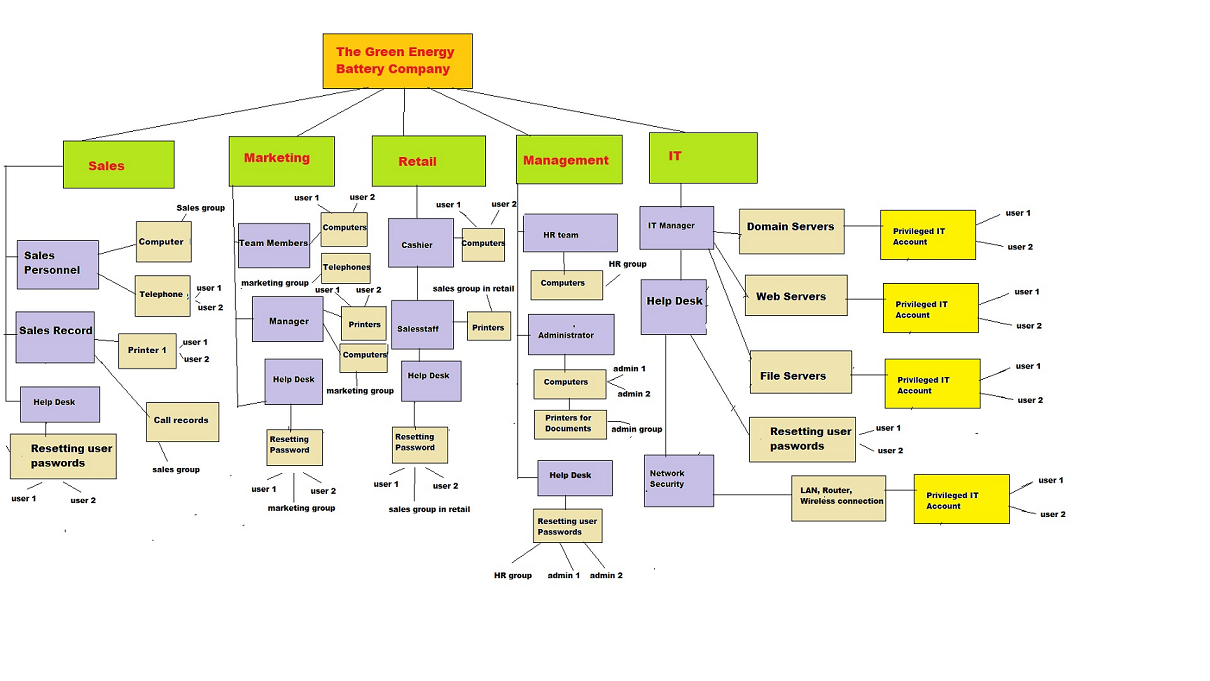
Privileged IT The Green Energy Battery Company Marketing IT Sales Retail Management user 1 user 2 Sales group user 1 user 2 Computers IT Manager Domain Servers HR team Computer Team Members Cashier Computers Account Sales HR group Personnel Telephones Computers user 1 sales group in retail 1 Telephone Help Desk Web Servers user 2 Privileged IT Account Manager Printers Sales Record Salesstatt Printers Administrator user 1 Printer 1 user 2 Computers admin 1 Help Desk Help Desk Computers k File Servers Privileged IT marketing group admin 2 Account Help Desk user 1 user 2 marketing group user user 2 user 1 user 2 user 1 user 2 Call records Printers for Documents admin group user 1 Resetting Password Resetting Password Resetting user paswords Resetting user paswords user 2 sales group Help Desk user 1 Network Security user 1 user 1 user 2 user 2 user 1 user 2 LAN, Router, Wireless connection Privileged IT Account marketing group sales group in retail user 2 Resetting user Passwords HR group admin 1 ndmin 2 Privileged IT The Green Energy Battery Company Marketing IT Sales Retail Management user 1 user 2 Sales group user 1 user 2 Computers IT Manager Domain Servers HR team Computer Team Members Cashier Computers Account Sales HR group Personnel Telephones Computers user 1 sales group in retail 1 Telephone Help Desk Web Servers user 2 Privileged IT Account Manager Printers Sales Record Salesstatt Printers Administrator user 1 Printer 1 user 2 Computers admin 1 Help Desk Help Desk Computers k File Servers Privileged IT marketing group admin 2 Account Help Desk user 1 user 2 marketing group user user 2 user 1 user 2 user 1 user 2 Call records Printers for Documents admin group user 1 Resetting Password Resetting Password Resetting user paswords Resetting user paswords user 2 sales group Help Desk user 1 Network Security user 1 user 1 user 2 user 2 user 1 user 2 LAN, Router, Wireless connection Privileged IT Account marketing group sales group in retail user 2 Resetting user Passwords HR group admin 1 ndmin 2
Step by Step Solution
There are 3 Steps involved in it

Get step-by-step solutions from verified subject matter experts
 Study Help