







Question: Create a WPF app to facilitate user to create S3 bucket, and upload object(s) to the selected bucket. More specifically, after your application has been
Create a WPF app to facilitate user to create S3 bucket, and upload object(s) to the selected bucket. More specifically, after your application has been launched, the user should see a GUI similar with below.
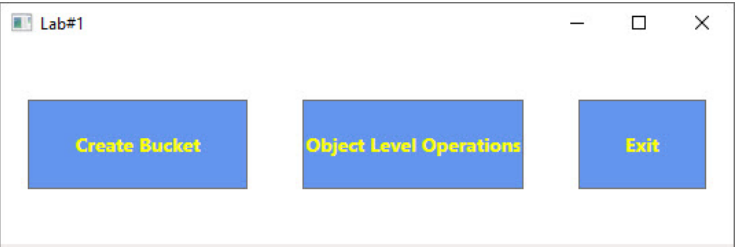
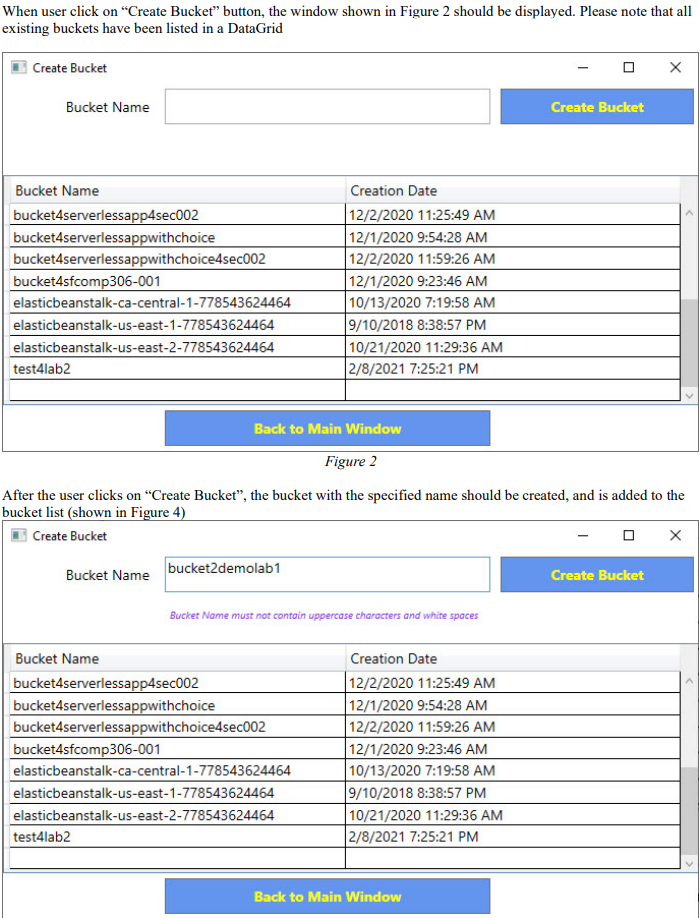
Lab#1 Create Bucket Object Level Operations Exit When user click on "Create Bucket" button, the window shown in Figure 2 should be displayed. Please note that all existing buckets have been listed in a DataGrid Create Bucket Bucket Name Create Bucket Bucket Name bucket4serverlessapp4sec002 bucket4serverlessappwithchoice bucket4serverlessappwithchoice4sec002 bucket4sfcomp306-001 elasticbeanstalk-ca-central-1-778543624464 elasticbeanstalk-us-east-1-778543624464 elasticbeanstalk-us-east-2-778543624464 test4lab2 Creation Date 12/2/2020 11:25:49 AM 12/1/2020 9:54:28 AM 12/2/2020 11:59:26 AM 12/1/2020 9:23:46 AM 10/13/2020 7:19:58 AM 9/10/2018 8:38:57 PM 10/21/2020 11:29:36 AM 2/8/2021 7:25:21 PM Back to Main Window Figure 2 After the user clicks on "Create Bucket, the bucket with the specified name should be created, and is added to the I bucket list (shown in Figure 4) Create Bucket Bucket Name bucket2demolab1 Create Bucket Bucket Name must not contain uppercase characters and white spaces Bucket Name bucket4serverlessapp4sec002 bucket4serverlessappwithchoice bucket4serverlessappwithchoice4sec002 bucket4sfcomp306-001 elasticbeanstalk-ca-central-1-778543624464 elasticbeanstalk-us-east-1-778543624464 elasticbeanstalk-us-east-2-778543624464 test4lab2 Creation Date 12/2/2020 11:25:49 AM 12/1/2020 9:54:28 AM 12/2/2020 11:59:26 AM 12/1/2020 9:23:46 AM 10/13/2020 7:19:58 AM 19/10/2018 8:38:57 PM 10/21/2020 11:29:36 AM 2/8/2021 7:25:21 PM Back to Main Window
Step by Step Solution
There are 3 Steps involved in it

Get step-by-step solutions from verified subject matter experts
 Study Help